Pour télécharger un livre numérique sur ordinateur, vous devez installer Adobe Digital Editions version 3.0
Les livres de la Médiathèque numérique de la Mayenne contiennent des DRM Adobe. Ces verrous numériques protègent les œuvres du piratage. Pour lire un de nos ouvrages, il faut donc s'identifier en créant un compte sur le site ByteBooks. C'est gratuit et cela ne nécessite que l'utilisation de votre boite mail personnelle.
IMPORTANT : En fonction de votre environnement de lecture et de la version de votre système ce mode d'emploi peut varier.
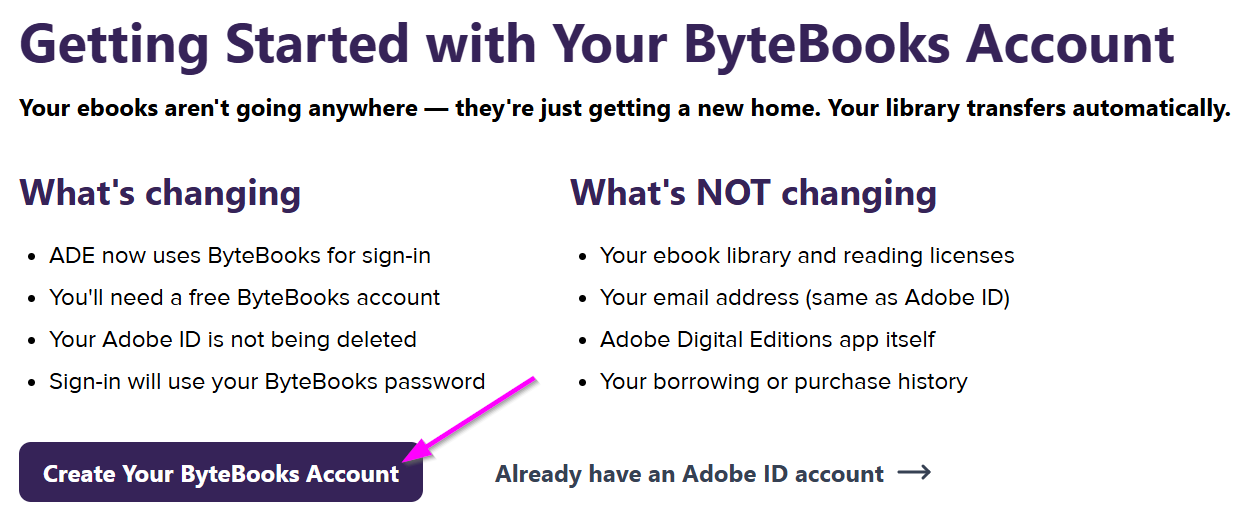
- Créez votre compte ByteBooks : https://dtsbytebooks.com/transition-help
- Renseignez vos informations
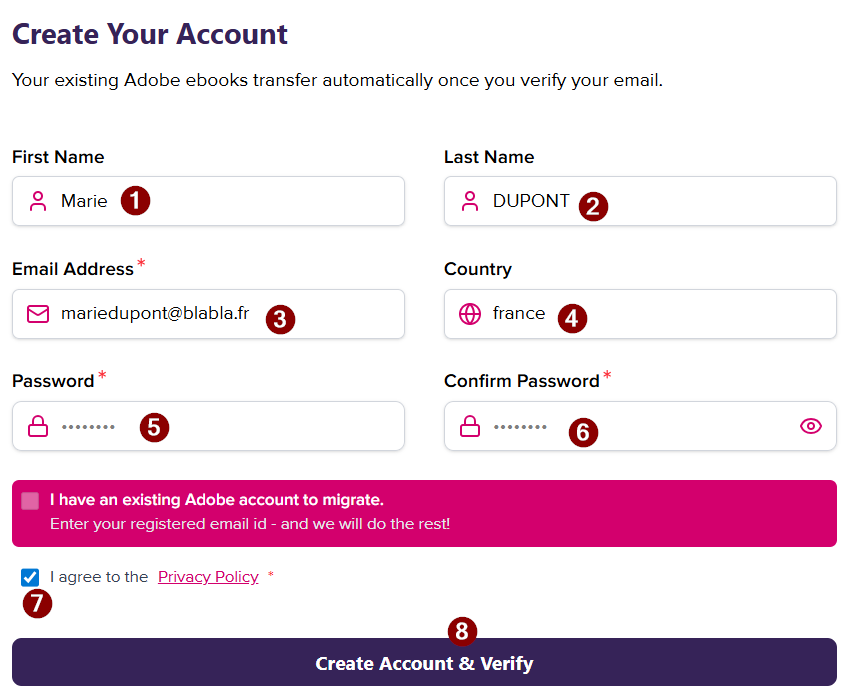
- IMPORTANT :
- si c'est une création de compte veillez à décochez la case présente sous le formulaire "I have an existing Adobe ebooks to migrate"
- Si vous aviez un compte Adobe Digital Edition veillez à cochez la case présente sous le formulaire "I have an existing Adobe ebooks to migrate"
- Cliquez sur "Create account & verify"
-
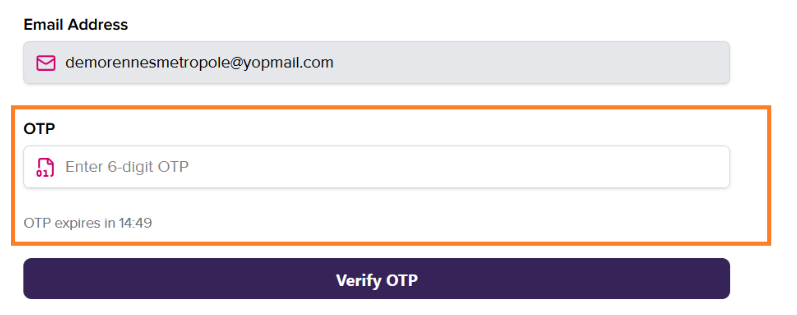
Suite à cette création, vous recevrez un email de confirmation de compte (le fameux "OTP - One Time Password"). Ce mail contiendra un mot de passe temporaire, que vous devrez entrer sur le site ByteBooks
L’application Adobe Digital Editions vous permet d’ouvrir des livres numériques et de les transférer sur votre liseuse.Adobe Digital Editions est un logiciel d'eBooks vous permettant de gérer des bibliothèques de livres numériques sur votre ordinateur, et de les transférer sur votre liseuse. Il est obligatoire pour lire les livres numériques protégés contre le piratage par un verrou numérique (DRM).
- Téléchargez Adobe Digital Edition
- Adobe sur son site vous propose la version 4.5. Elle peut être utilisée sur ordinateur sous Windows 11 ou mac.
- Au vu de nombreux problèmes rencontrés notamment avec Windows 10, nous vous conseillons d’installer la version précédente d’Adobe Digital Edition (3.0) en cliquant sur le lien suivant : Télécharger Adobe Digital Edition 3.0 -
En fonction du navigateur Internet que vous utilisez, les fenêtres seront différentes mais vous devez enregistrer le fichier exe puis l’installer ou l’exécuter
Attention : Il est possible que Windows vous demande d'installer Microsoft .NET Framework avant de continuer l'installation. Si c'est le cas, installez cette composante avant de redémarrer l'installation de Adobe Digital Editions. Microsoft .NET Framework
-
Une fois l’installation terminée, cliquez sur Fermer pour fermer le programme d’installation. Adobe Digital Editions démarrera automatiquement.
-
Dans Adobe Digital Editions, cliquez sur le menu Aide, puis sur Autoriser l’ordinateur
-
Inscrivez l’identifiant Adobe (l’adresse électronique) et le mot de passe choisis lors de la création de votre identifiant. Cliquez ensuite sur Autoriser.
-
Votre ordinateur a reçu l’autorisation. Cliquez sur OK
Vous pouvez maintenant emprunter un livre numérique et le lire sur votre ordinateur.
-
Après connexion à votre compte , parcourez le catalogue de la Médiathèque numérique de la Mayenne pour trouver le livre que vous désirez emprunter.
-
Dans la page des résultats de recherche cliquez sur le titre du livre puis sur emprunter
-
Une autre fenêtre s'ouvre, choisissez votre application de lecture Adobe Digital Editions.
-
Cliquez sur Emprunter
-
Il vous est alors proposé d’ouvrir ou de télécharger un fichier URLlink.acsm. Choisissez Ouvrir avec Adobe Digital Editions puis cliquez sur OK.
-
Le téléchargement terminé, votre livre apparaît dans votre bibliothèque Adobe Digital Editions.
La prochaine fois que vous téléchargerez un livre numérique, par défaut, il s’ouvrira dans le logiciel Adobe Digital Editions et s’ajoutera à votre bibliothèque. -
Vous pouvez maintenant lire le livre dans Adobe Digital Editions.
Vous pouvez le restituer par Adobe :
- Ouvrez Adobe Digital Edition sur votre ordinateur. Dans Adobe Digital Editions, sélectionnez le livre à retourner et faites un clic droit avec la souris. Sélectionnez Restituer l'élément emprunté
- Une fenêtre vous demande de confirmer votre retour. Cliquez sur Restituer
- Dans quelques minutes, votre retour sera traité et le livre emprunté disparaîtra de votre compte. Vous pouvez supprimer ensuite le livre de votre liseuse afin que la couverture du livre ne soit pas visible dans votre bibliothèque virtuelle. Appuyez longuement sur la couverture ou le titre du livre. Appuyez sur Supprimer
Vous pouvez vérifier votre historique de prêts de livres numériques, vos dates d'emprunts et de retours, vos prolongations de prêts ainsi que vos réservations en cliquant sur :
- Votre nom en haut à droite
- Mes prêts
- Cliquez sur Historique des prêts